インストール方法
1. Google Chromeのダウンロード
BlueSurface4 では、Google Chrome を使用してウェブサイトへアクセスします。
そのため、お使いの Windows に Google Chrome がインストールされていない場合は、以下のリンクからダウンロードし、インストールを行ってください。
Windows版Google Chrome(64bit)のダウンロード
2. BlueSurface4のインストーラーをダウンロードしてください。
BlueSurface4 (V4.0.1) のダウンロード (Windows10以降)
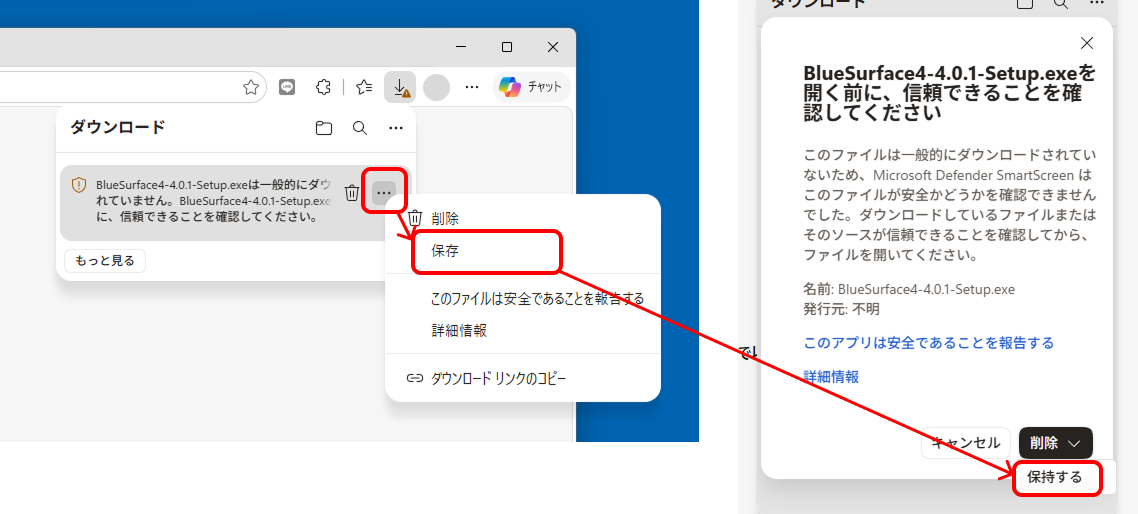
Edgeブラウザでダウンロードを行った際、「信頼できることを確認してください」のメッセージが表示されることがあります。その場合は、保存→保持するよりダウンロードを完了させてください。
3. exeファイルをダブルクリックしてインストールを実行してください。
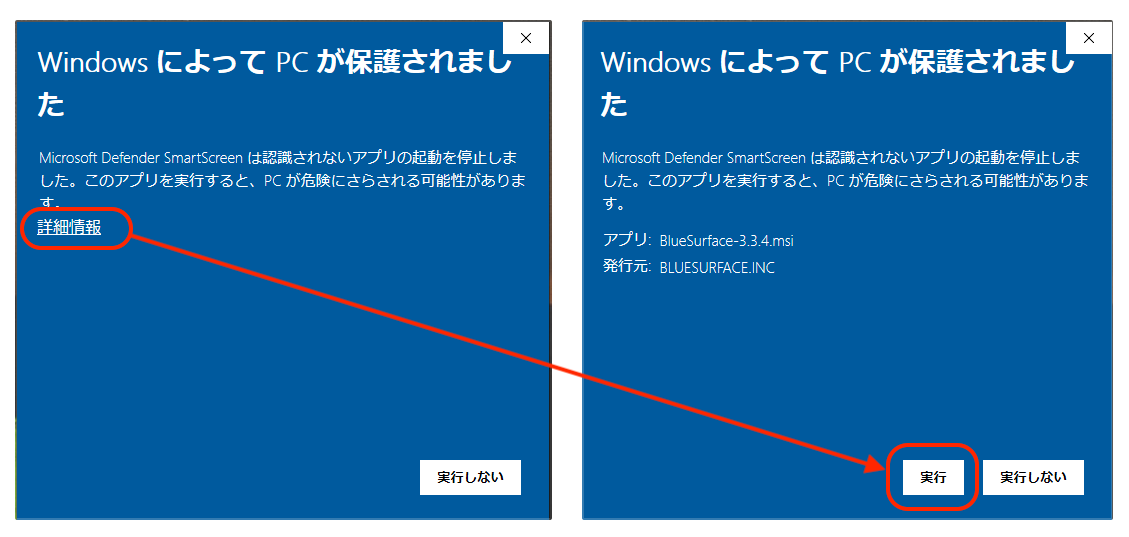
インストールの際、「WindowsによってPCが保護されました」というメッセージが表示されることがあります。その場合は、詳細情報→実行でインストーラーを起動してください。
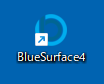
4. インストールが完了するとデスクトップにBlueSurface4のアイコンが追加され、アプリが起動します。
利用方法
1. デスクトップのBlueSurface4のアイコンをダブルクリックしてください。
2. BlueSurfaceが起動するとログイン画面が表示されます。
別途お送りしたログインIDとパスワードを入力して、ログインボタンをクリックしてください。
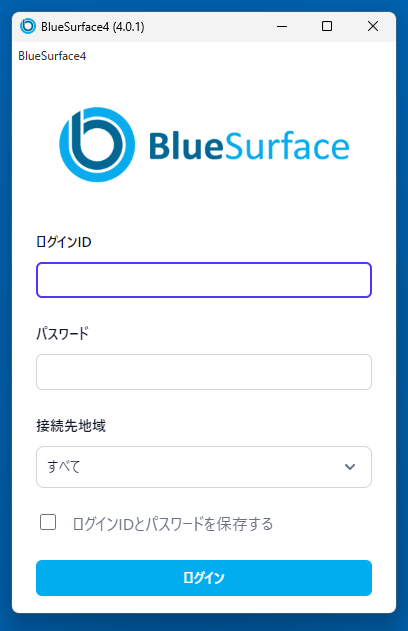
なお ログインIDとパスワードを保存する をチェックすると、次回BlueSurface起動時にはログインIDとパスワードの入力が不要となります。
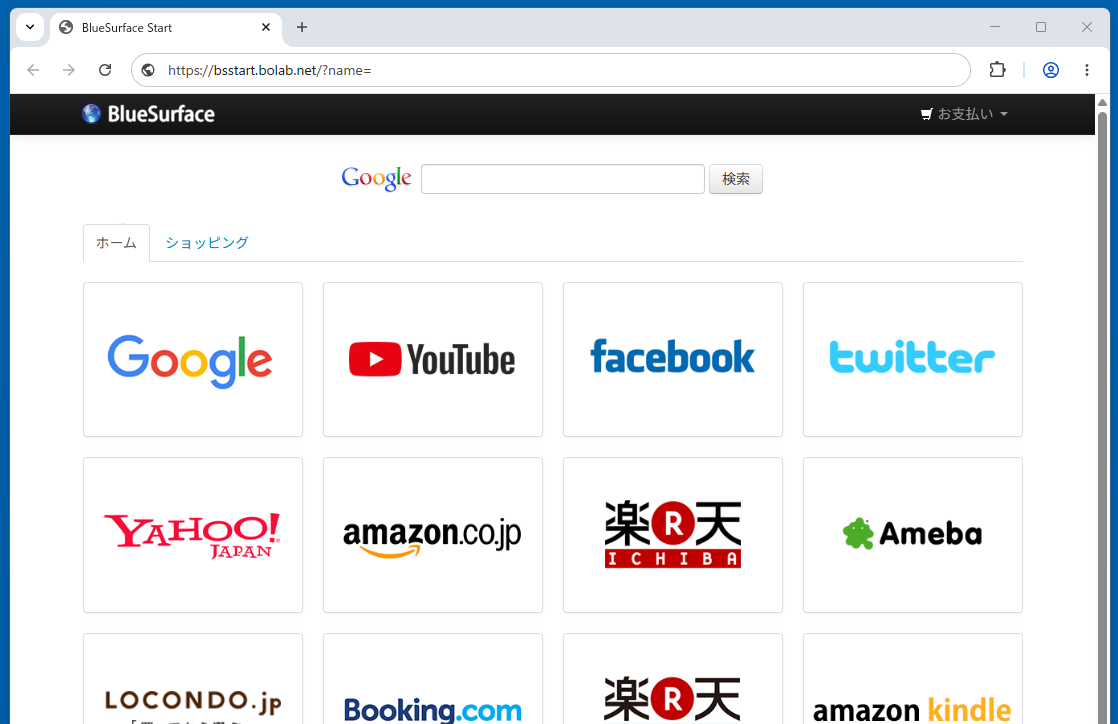
4. ログイン完了後、Google Chromeブラウザが起動し、BlueSurfaceのスタートページが表示されれば接続が成功です。
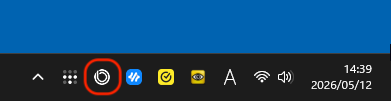
BlueSurface起動後は、Windowsの通知領域にBlueSurfaceアイコンが表示されます。
中継サーバーの指定・変更方法
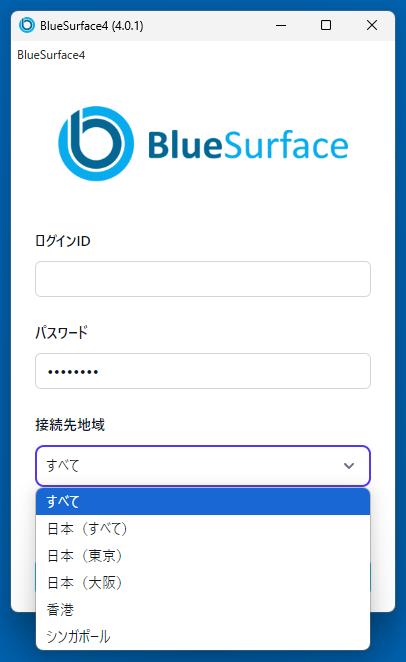
ログイン時の中継サーバーの指定
ログインフォームのオプションより、中継サーバーの接続先地域が指定可能です。
radiko等、接続元のアクセスが日本に限定されているサービスをご利用の場合は、オプションより日本サーバーを指定してください。
ログイン後の中継サーバーの変更
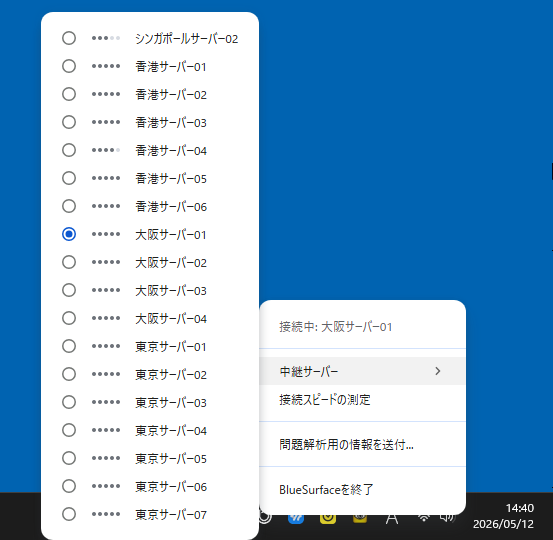
BlueSurfaceを起動したあとでも、中継サーバーを自由に変更できます。
接続が不安定になってきた場合や、中継サーバーのエリアを変更したい場合は、通知領域のBlueSurfaceアイコンを右クリックし、接続スピードのインジゲーターを目安に中継サーバーを変更してください。
終了方法
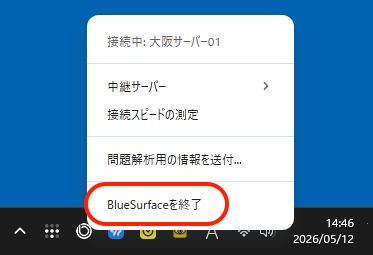
アプリを終了するには、Google Chromeのウィンドウをすべて閉じるか、通知領域のBlueSurfaceアイコンを右クリックし、BlueSurfaceを終了を選択してください。
よくある質問と回答
Q. 通知領域にBlueSurfaceアイコンが表示されないため、中継サーバーの切り替えができません
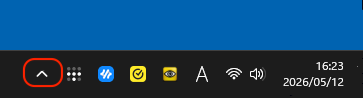
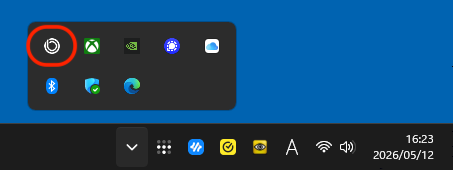
通知領域にBlueSurfaceのアイコンが隠れている可能性があります。下記のように”^”の印をクリックすると隠れているアイコンが表示されます。