このページは、Mac版Hiddifyを最新バージョン(4.1.1)にアップデートしたい方向けの手順です。
現在お使いのバージョン(2.0.5)でも、BlueSurfaceでご案内している接続先はすべて問題なくお使いいただけます。 アップデートは必須ではありません。新しいバージョンをお試しになりたい方のみ、以下の手順をご参照ください。
⚠️ 作業前に必ずお読みください
Macは、インターネットからダウンロードしたアプリに安全のための印(隔離属性)を自動的に付けます。Hiddifyはこの印が付いたままだと、Macを起動し直しても
“Hiddify.app”は壊れているため開けません。
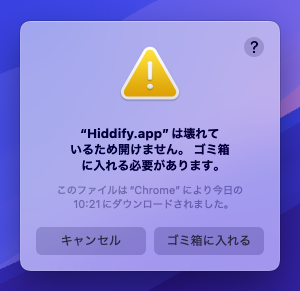
と表示されることがあります。これはファイルが壊れているのではなく、印を外す操作が必要なだけです。
この画面が出たときに 「ゴミ箱に入れる」を選んでしまうと、アプリ本体が削除されます。 必ず「キャンセル」を選んでください。
下記の手順どおりに進めていただくと、この画面自体が表示されずにアップデートできますので、まずは手順1から順番にお試しください。
手順
1. Hiddifyを終了する
VPN接続をオフにしてから、Hiddifyを終了してください(Hiddifyを選択した状態で command + Q)。
2. 新しいバージョンをダウンロードする
以下のリンクからダウンロードしてください。
※ GitHub等の海外サイトからのダウンロードは中国国内から不安定になることがあるため、上記の弊社サーバーのリンクをご利用ください。
3. ダウンロードしたファイルを開く
ダウンロードしたファイル(Hiddify-MacOS.dmg)をダブルクリックして開き、表示された「Hiddify」のアイコンを「Applications」フォルダへドラッグしてください。
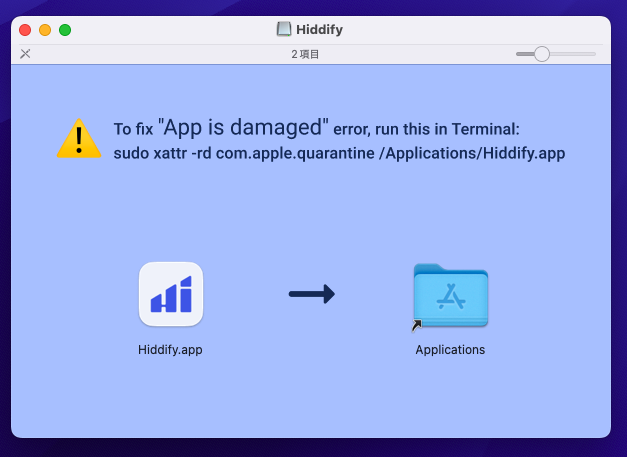
「置き換えますか?」と聞かれた場合は「置き換える」を選択してください。
4. ターミナルで1行だけコマンドを実行する
ここが今回のアップデートで一番大事な手順です。この操作を先に行うことで、「壊れているため開けません」という画面自体が表示されなくなります。
- Finderの「アプリケーション」→「ユーティリティ」フォルダの中にある「ターミナル.app」を開いてください。
- 以下をそのまま貼り付けて、Enterキーを押してください。
sudo xattr -rd com.apple.quarantine /Applications/Hiddify.app
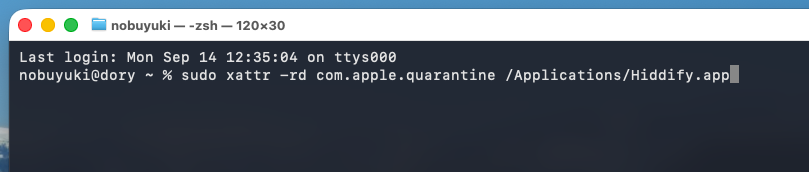
- Macのログインパスワードの入力を求められます。入力しても画面には何も表示されませんが、正常に入力されていますので、そのままEnterキーを押してください。
5. Hiddifyを起動する
「アプリケーション」フォルダから Hiddify を起動してください。接続先の一覧がすぐに表示されない場合は、画面内の「再読み込み」を一度お試しください。
ログインID・パスワードなど、これまでの設定はそのまま引き継がれます。
もし手順4より先にHiddifyを起動してしまい、エラー画面が出てしまったら
「”Hiddify.app”は壊れているため開けません」という画面が出た場合は、落ち着いて 「キャンセル」を選んでください。(「ゴミ箱に入れる」は選ばないでください。)
その後、上記の「手順4」(ターミナルでのコマンド実行)を行ってから、あらためてHiddifyを起動してください。
元のバージョン(2.0.5)に戻したい場合
4.1.1をお試しになって、以前のバージョンに戻したい場合は、以下からダウンロードいただけます。手順は上記と同じです(ダウンロードするファイルだけ異なります)。