インストール方法
1. Google Chromeのダウンロード
BlueSurface4 では、Google Chrome を使用してウェブサイトへアクセスします。
そのため、お使いの Mac に Google Chrome がインストールされていない場合は、以下のリンクからダウンロードし、インストールを行ってください。
2. BlueSurface4をインストールするためのdmgファイルをダウンロードしてください。
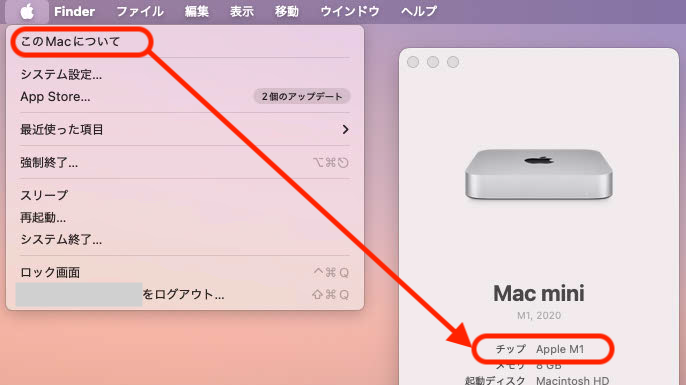
お使いの Mac が Apple シリコン(Apple M1〜M4)搭載モデルかどうかは、以下の手順で確認できます。
- 画面左上の Apple マーク をクリック
- 「この Mac について」 を選択
- 表示されたウィンドウの 「チップ」 の項目に Apple M1 / M2 / M3 / M4 と記載があれば、Apple シリコン搭載 Mac です
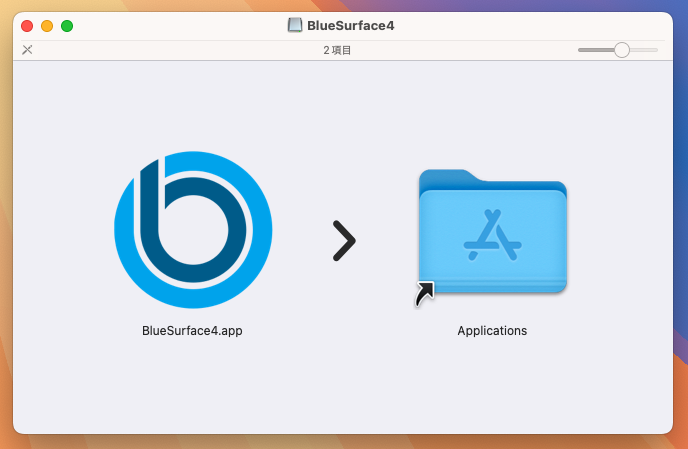
3. dmgファイルをダブルクリックすると、以下のようなウィンドウが表示されますので、BlueSurface4のアイコンをApplicationsフォルダにドラッグ&ドリップしてください。
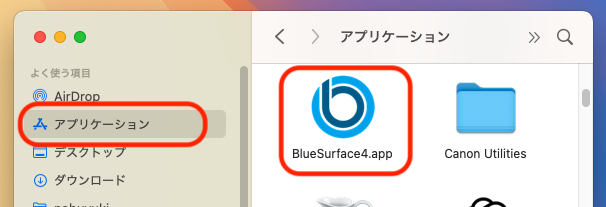
4. インストールが完了するとアプリケーションフォルダにBlueSurface4のアイコンが追加されます。
利用方法
1. アプリケーションフォルダのBlueSurface4のアイコンをダブルクリックしてください。
2. BlueSurfaceが起動するとログイン画面が表示されます。
別途お送りしたログインIDとパスワードを入力して、ログインボタンをクリックしてください。
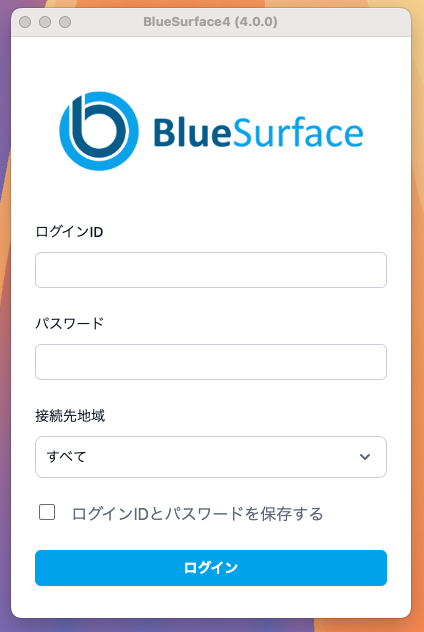
なお ログインIDとパスワードを保存する をチェックすると、次回BlueSurface起動時にはログインIDとパスワードの入力が不要となります。
4. ログイン完了後、Google Chromeブラウザが起動し、BlueSurfaceのスタートページが表示されれば接続が成功です。
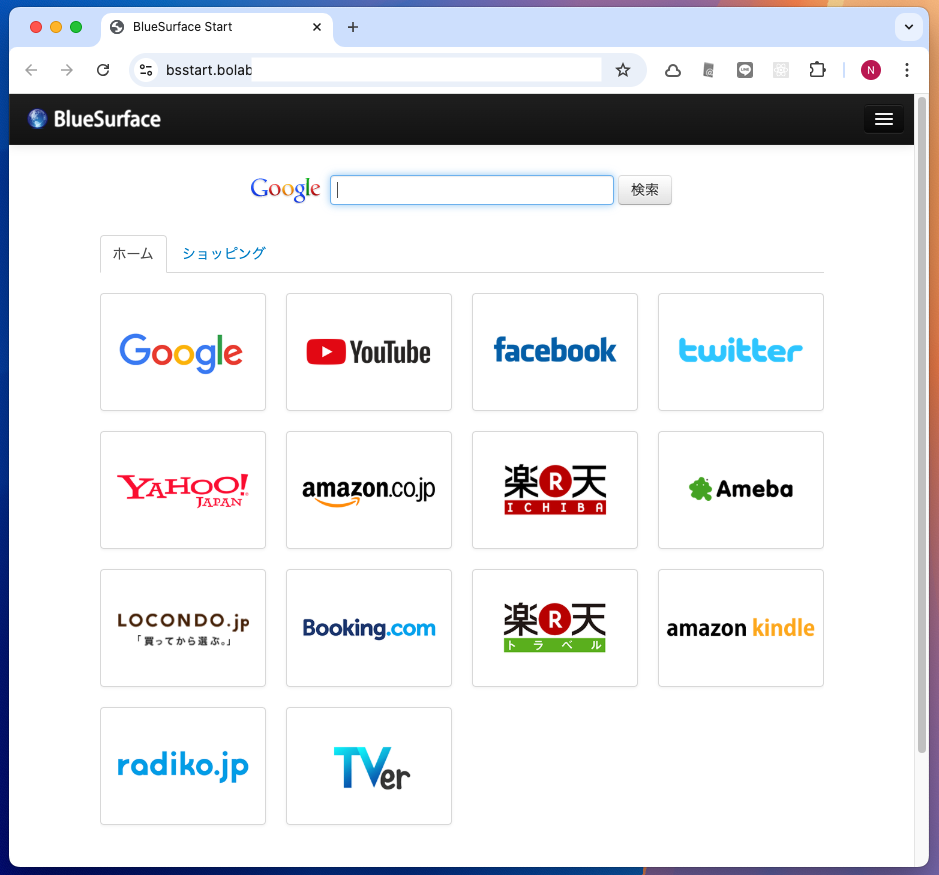
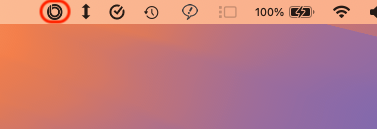
BlueSurface起動後は、メニューバーにBlueSurfaceアイコンが表示されます。
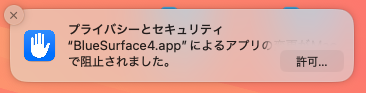
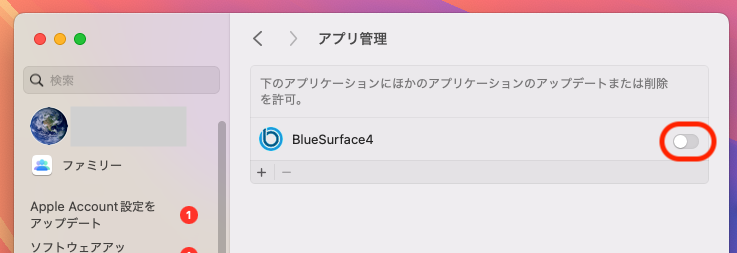
ログイン後にプライバシーとセキュリティの警告が表示された場合は、許可をクリックし表示されるアプリ管理の設定画面よりBlueSurface4の項目を有効にしてください。有効にすることでGoogle Chromeのアップデートが可能となります。
中継サーバーの指定・変更方法
ログイン時の中継サーバーの指定
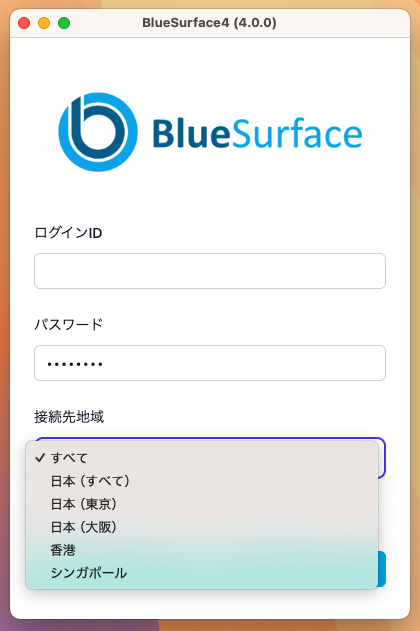
ログインフォームのオプションより、中継サーバーの接続先地域が指定可能です。
radiko等、接続元のアクセスが日本に限定されているサービスをご利用の場合は、オプションより日本サーバーを指定してください。
ログイン後の中継サーバーの変更
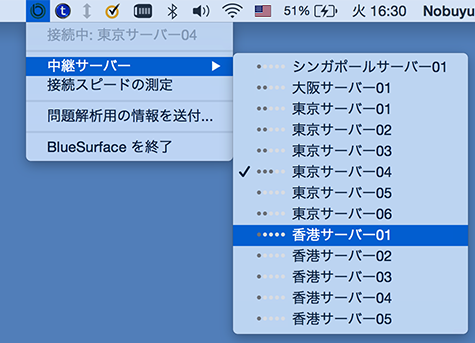
BlueSurfaceを起動したあとでも、中継サーバーを自由に変更できます。
接続が不安定になってきた場合や、中継サーバーのエリアを変更したい場合は、ステータスバーのメニューより接続スピードのインジゲーターを目安に中継サーバーを変更してください。
終了方法
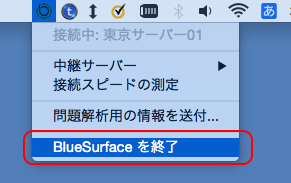
BlueSurfaceは一度起動すると、ブラウザの画面をすべて閉じても動作し続けます。
完全にアプリを終了するには、メニューバーのBlueSurfaceアイコンをクリックし、BlueSurfaceを終了を選択してください。
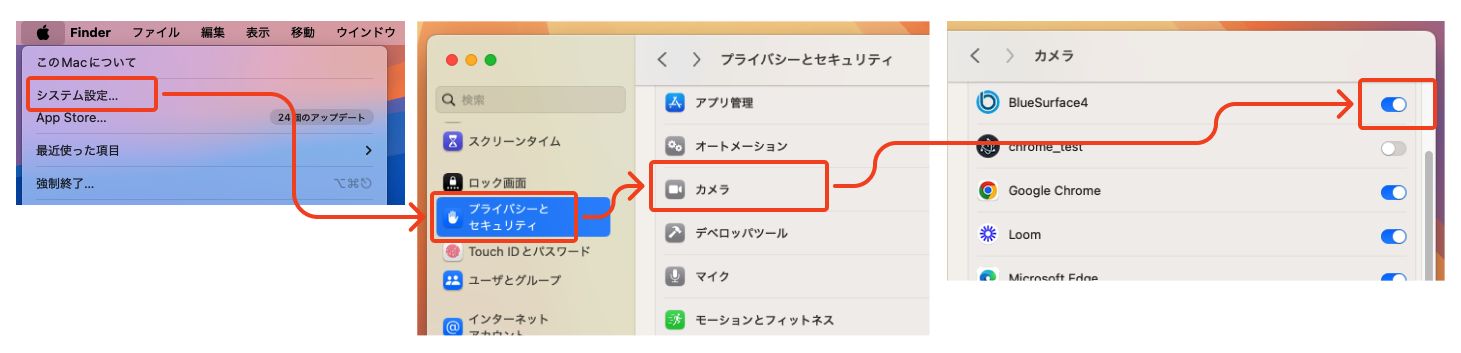
カメラとマイクの許可設定
Google MeetやZoomなどのオンラインミーティングをGoogle Chrome上で行うには、カメラとマイクのセキュリティ設定を行う必要があります。
Macのシステム設定→プライバシーとセキュリティ→カメラまたはマイクにて、BlueSurface4からの利用を許可するように設定を行ってください。
カメラの設定例